
Переходите с Arduino IDE на профессиональную среду разработки. Узнайте, как настроить VS Code для полноценной компиляции, прошивки и отладки проектов ESP32 без необходимости открывать классическую среду Arduino.
Содержание
Если вы уже комфортно работаете с Visual Studio Code, переход к Arduino IDE может показаться шагом назад. Хорошие новости? Вам не нужно прикасаться к Arduino IDE для разработки под ESP32.
Установка VS Code
Скачайте установщик с официального сайта VS Code. Для macOS можно использовать Homebrew:
brew install --cask visual-studio-codeУстановка плагина Arduino
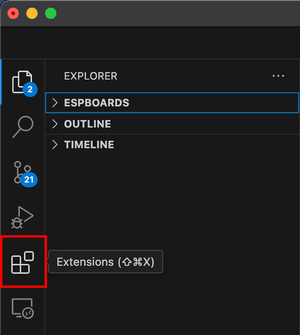
- Откройте вкладку Расширения (Extensions) на левой панели.
- Введите в поиске:
Arduino Community Edition. - Нажмите Установить.
Использование Arduino-CLI
Мы рекомендуем использовать Arduino CLI вместо полной IDE для большей стабильности и скорости.
Установка CLI:
- Windows: Скачайте с GitHub Releases.
- macOS (Homebrew):
brew install arduino-cli
Поиск пути к CLI:
- Windows:
where arduino-cli - macOS/Linux:
which arduino-cli(обычно/opt/homebrew/bin/arduino-cli)

Конфигурация плагина
В настройках расширения Arduino найдите:
- Arduino: Path — вставьте путь к CLI.
- Arduino: Use Arduino CLI — установите галочку.
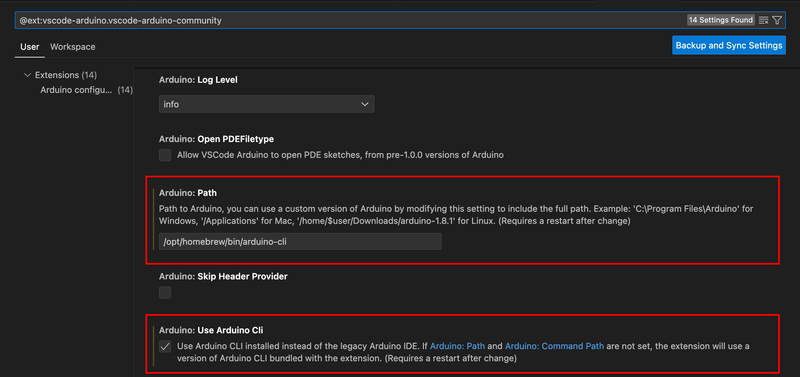
Перезапустите VS Code после изменений.
Выбор платы и порта
В нижней строке состояния VS Code появятся кнопки выбора. Нажмите <Выбрать тип доски>.
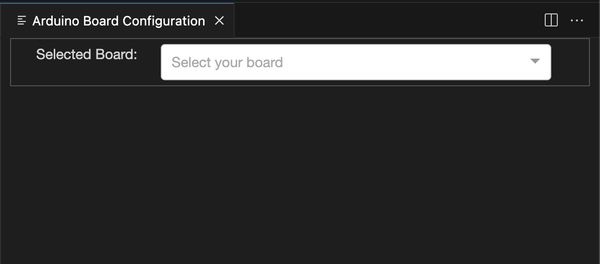
Выберите вашу модель ESP32 (например, ESP32 Dev Module).
Настройка папки вывода
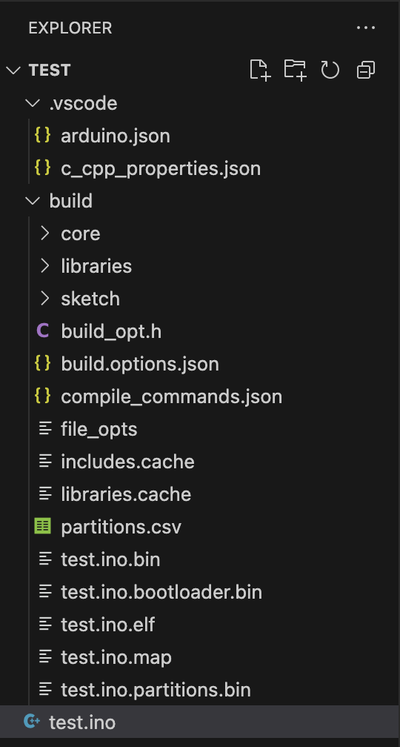
Добавьте в файл .vscode/arduino.json строку для выноса временных файлов сборки:
"output": "build"Верификация и Прошивка
Используйте Палитру команд (Ctrl/Cmd + Shift + A):
Arduino: Verify— для компиляции.Arduino: Upload— для загрузки прошивки в ESP32.
Заключение
Теперь у вас есть мощная среда разработки с поддержкой IntelliSense, интеграцией с Git и быстрой компиляцией. Это значительно упрощает работу над крупными проектами на базе ESP32 Arduino Core.
Смотрите также: