
Подключаем ESP32 к Wi‑Fi
В этом руководстве мы подключим плату ESP32 к домашней или школьной сети Wi‑Fi и научимся получать IP-адрес для дальнейшей работы.
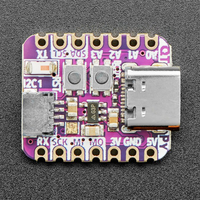
Цель урока
ESP32 подключается к домашней или школьной сети Wi‑Fi и печатает IP‑адрес в Serial Monitor. Это базовый навык для любого проекта с беспроводной связью — будь то веб-сервер, MQTT-клиент или управление через интернет.Что понадобится
#include <WiFi.h>// Укажите здесь название вашей Wi-Fi сети const char* WIFI_SSID = “YOUR_SSID”; // Укажите здесь пароль от Wi-Fi сети const char* WIFI_PASS = “YOUR_PASSWORD”;
void setup() { // Запускаем последовательный порт для вывода информации Serial.begin(115200);
// Настраиваем режим станции (подключение к сети) WiFi.mode(WIFI_STA); // Начинаем подключение к Wi-Fi WiFi.begin(WIFI_SSID, WIFI_PASS);
// Ждём подключения Serial.print(“Подключение к Wi-Fi”); while (WiFi.status() != WL_CONNECTED) { delay(300); Serial.print(”.”); }
// После успешного подключения выводим IP-адрес Serial.println(); Serial.print(“IP адрес: ”); Serial.println(WiFi.localIP()); }
void loop() { // Здесь можно добавить код для работы с сетью }
⚡ Частые проблемы
Проверьте регистр букв — пароль чувствителен к регистру. Убедитесь, что имя сети указано точно так, как оно отображается на устройствах.
ESP32 работает только в сетях 2.4 ГГц. Если роутер поддерживает 5 ГГц, убедитесь, что ESP32 подключается к нужной частоте. Разместите плату ближе к роутеру.
В школах и общественных местах часто используется портал авторизации — после подключения к Wi‑Fi нужно войти через браузер. В этом случае потребуется другой подход или авторизация на портале.
Проверьте, включена ли DHCP на роутере. Попробуйте перезагрузить роутер или плату. Убедитесь, что MAC-фильтрация на роутере не блокирует новое устройство.